
DIGITAL CAMERA MD 7466 - Digitale camera MEDION - Gratis gebruiksaanwijzing en handleiding
Vind de handleiding van het apparaat gratis DIGITAL CAMERA MD 7466 MEDION in PDF-formaat.


Gebruikersvragen over DIGITAL CAMERA MD 7466 MEDION
0 vraag over dit apparaat. Beantwoord die u kent of stel uw eigen vraag.
Stel een nieuwe vraag over dit apparaat
Download de handleiding voor uw Digitale camera in PDF-formaat gratis! Vind uw handleiding DIGITAL CAMERA MD 7466 - MEDION en neem uw elektronisch apparaat weer in handen. Op deze pagina staan alle documenten die nodig zijn voor het gebruik van uw apparaat. DIGITAL CAMERA MD 7466 van het merk MEDION.
GEBRUIKSAANWIJZING DIGITAL CAMERA MD 7466 MEDION
Gebruik van de Modusknop 4
De Besturingsknop gebruiken 4
Momentopnamen 5
Foto's make 5
Zoeker 6
Zoom 6
Zelfontspanner 7
AVI-films opnemen 8
Weergave 9
Foto's en AVI-films weergeven 9
Foto's en AVI-films verwijderen 10
Opnamen op de computer bekijken 11
Installer het stuurprogramma en het 11
cameraprogramma (Slim 3000)
Bekijk de opnamen, die zich in de camera
behinden, met Windows. 15
Plaats van de opnamen en opnamebestanden 16
Gebruik de computercamera om opnamen van 16
Windows te make.
Geavanceerde bediening 17
Deinstallingveranderen 17
Cameraprogramma (Slim 3000) 18
Activeer het cameraprogramma Slim 3000 18
Een modus selecteren 19
Album mode 20
PC camera mode 25
Troubleshooting 28
De onderdelen
Voor gedetailleerde informatie over de werkig, verwijzen weaar het paginanummer:tussen haakjes.
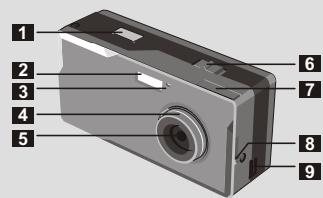
Ontspanknap
2 Flitsstrobe
3 Indicator
4 Scherpstelling (5)
5 Lens
6 Hoofdschakelaar (5)
7 Zoeker
3 Zoeker (uitwerpknop)
9 USB-aansluiting (13, 15)
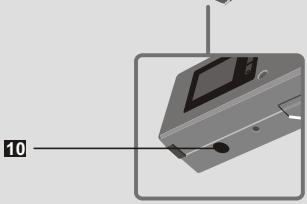
10 Statiefmoer
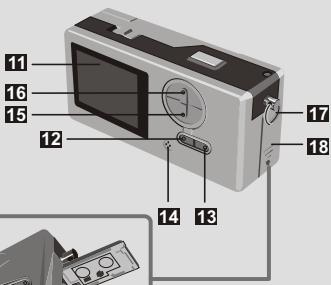
Lcd-schem
Knop voorLCD-toestand en awhilegrondverlichtingI(6)
13 Modusknop MODE MODE(6)
14 Ingebouwde microfoon
16 Besturingsknop (inzoomen) ZOOM 4,6
16 Besturingsknop (uitzoomen)
17 Striphaak, oogje voor Polsriem
18 Batterijdeksel (3)
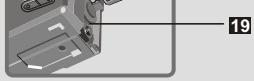
19 Batterijvakt (3)
Batterijen
Gebruik twee AAA-batterijen van 1,5 V
We adviseren het gebruik van alkalinebatterijen.
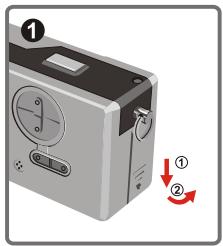
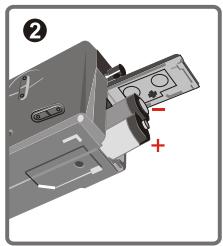
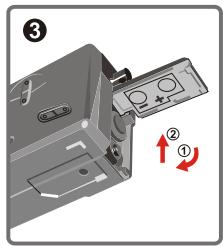
1 Open het batterijdeksel
2 Plaats twee AAA-batterijen Let op de getoonde instructies.
3 Sluit het batterijdeksen
Levensduu van de batterij
| Foto's make | Levensduur van de batterij (minutes) | Aantal Foto's (Zonder Flitsstrobe) |
| MetLCD ingeschakeld | Ca 60-70 | Ca 650 |
| Met Zoeker (LCD ui) | Ca 100-120 | Ca 950 |
*Deze gevegens gelden bij het gebruik van alkalinebatterijen en bij een temperatuur van 25^ . Er worden elke vier seconden een Foto gemaakt.
Opmerkingen:
- De levensduur van de batterij is korter onder de volgende omstandigheden.
Fotograferen bij lage temperaturen.
Herhaaldelijk in- en uitschakelen.
- Bovenstaande tabel geldt alleen voor referentie.
- Gebruik van de flitser verminder het aantal Foto's dat gemaakt kan worden.
Gebruik van de Modusknop
U gezebuilt de Modusknop om Foto's te make n en wee ter geven en om de verschillende modi in te schakelen.
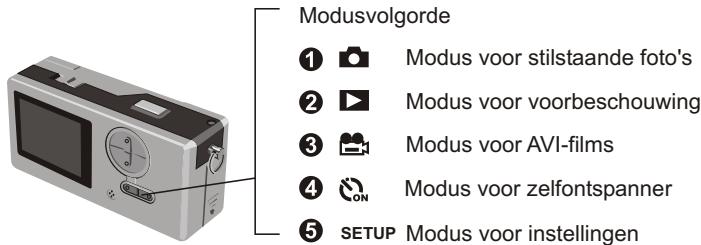
Houd de modusknup en een willekeurige modus twee seconden ingedrukt. De camera gaat dan terug maar de modus voor stilstaande Foto's.
De Besturingsknop gebruiken
Stilstaande foto's of zelfontspanner on
U kunt de besturingsknop gelebruiken om het beeld scherp te stellen. Druk op de bovenste knop om in te zoomen en op de onderste om uit te zoomen.
1 Zie [Scherpstellung] in [Foto's maken] voor de details.
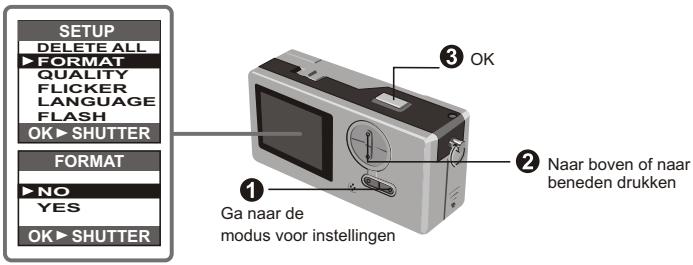
De modus voor instellenen SETUP SETUP
Gebruik van de besturingsknoppen
Foto's make
Foto's worden opgeslagen als JPEGbestanden.
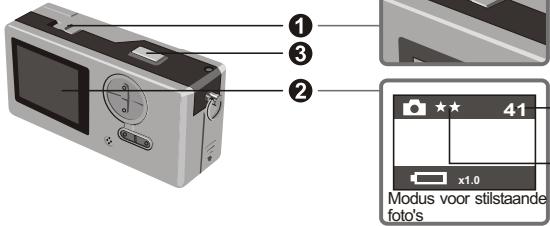
Aantal foto's dat nog gemaakt kan worden *Die Zahl ist nur fur Referenz Resolutie
1 Het pictogram betekent 1280 bij 1024 pixels. Informatie over de instelling vindt u bij de modus voor instelleningen.
Voordat u Foto's kutn make, moet de camera worden ingeschakeld.
2 Controller of de camera in de modus voor stilstaande Foto's staat.
3 Druk op de ontspanknop.
Het geluid van de sluiter geeft aan dat het scherm geopend en更强 gesloten is. U kutn nu de volgende momentopname maken.
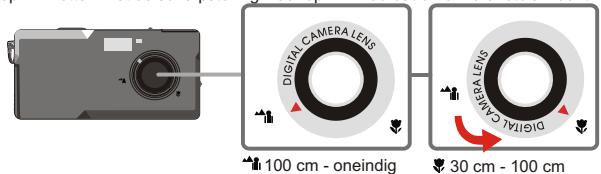
1 Scherpstellung voor momentarilyen van dicht bijzijnde objecten ( 30 à 100 cm)
Voordat u Foto's maakt van objecten die dichter bij vind 100 cm, moet u de scherpstellung op zieten. Zet de scherpstellung weer op voordat u normale Foto's maakt.
Automatisch uitschakelen
Houdt u de camera 30 seconden stil bij het maken van foto's of het weergeven van opnamen, dan schakelt de camera zichelf uit om de batterij te sparen.
U moet de camera waar aanzetten voor u hem kutn gebruiken.
Dit automatisch uitschakenk werenkt alleen bij gebruik op batterijnen. Steekt u een stekkertje in de USB-opening, dan schakelt de camera Niet automatisch uit.
Zoeker
Om de batterijen te sparen,kest u de achtergrundverlichting van hetLCDschemuitschaken en fotograferen met de zoeker.
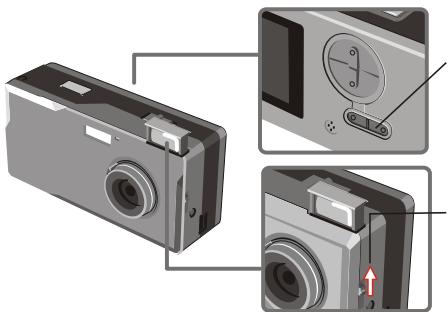
Ga als volgt te werk:
Toestandweergave inschakelen /verlichting aanzetten
Toestandweergave uitschakenen /verlichtung uitzetten
Zet deLCD-verlichting aan
Volg het pijtje om de zoeker te openen
1 De Zoeker is gemaakt volgens een special ontwerp. Om de zoeker te gebruiken要去 het toestel op 30 à 45 cm van uwogen houden.
Zoom
U kunt zoomenijdens het make n van momentopnamen en het gebruik van de zelfontspanner ON
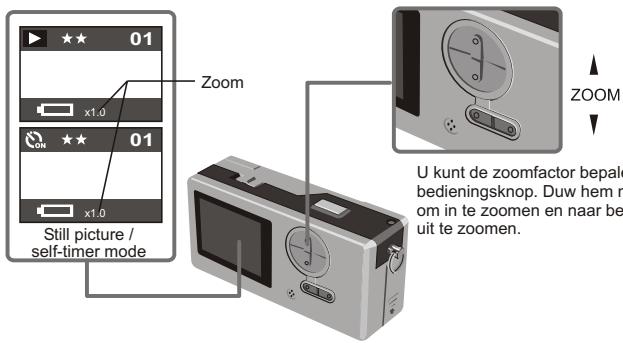
U kunt de zoomfactor digitaal veranderen in vijf stappen van 1.0× tot 4.0×
Zelfontspanner
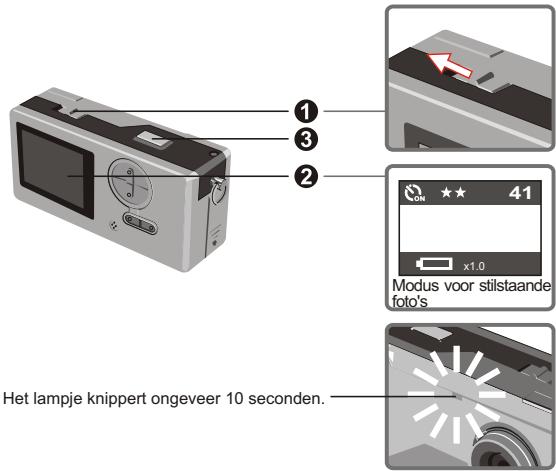
Gebruikt u de zelfontspanner, dan duurt het na het indrukken van de ontspanknop 10 seconden voor de Foto gemaakt worden.
1 Zet de camera aan.
Druk op de Modusknop en kies de modus voor zelfontspanner.
Druk op de ontspanknop.
Het lampje za ongeveer 10 seconden knipperen. De Foto is gemaakt zoda het lampje uityaat.
U kunt de zelfontspanner Niet meer gegenhonden als u op de ontspanknop hebt gedrukt.
AVI-films opnemen
Films met geluid worden als AVI opgeslagen.
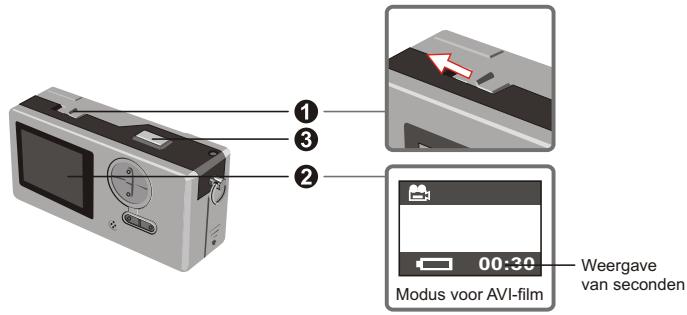
Zet volgens de pijl de camera aan U voordat u een AVI-film opneemt.
2 Ga waar de modus voor AVI-film.
Druk op de ontspanknop om de opname te starten.
De AVI-film worden gestart na het indrukken van de ontspanknop en worden iedere 30 seconden opgeslagen. De lenghte van de film is afhankelijk van het geheugen van de camera.
Druk weeop de onspanknop om de opname te stoppen.
Door weer op de ontspanknp te drukken worden de opname gestopt.
1 De resolutie van AVI-films is 320 bij 240.
Foto's en AVI-films weergeven
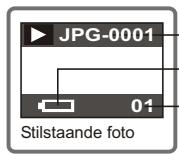
Bestandnummer
Toestand van
batterij
Aantal
gemaakte
foto's
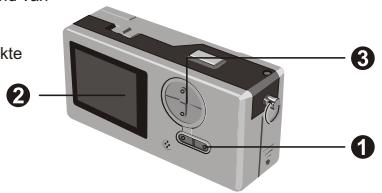
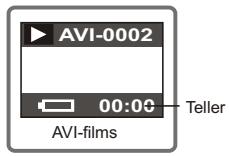
1 Schakel om van voorbeschouwing aan AVI-films. De camera start met de weergave als u Niet binnen een seconde een andere knop indrukt.
1 Schakel maar voorbeschouwing.
2 De laatstgemaakte foto of AVI-film verschijnt op het scherm.
Druk op de knop Op (Neer) om de volgende (vorige) Foto of film te zien.
U kunst de toestandweergave verwijden er meer ruimte op hetLCD is.
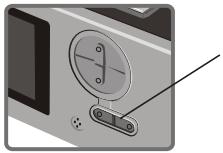
Ga als volgt te werk:
Toestandweergave inschaken / verlichting aanzetten
Toestandweergave uitschakelen / verlichting uitzetten
3 Zet deLCD-verlichting aan
Foto's en AVI-films verwijderen
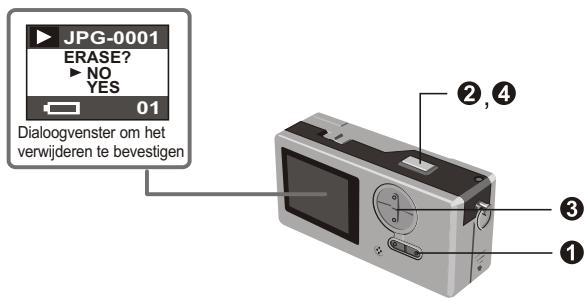
1 Schakel maar de modus voor Voorbeschouwing De)[-Druk op de knop Op (Neer) om de volgende (vorige) Foto of film te zien.
Druk op de ontspanknop. U ziet het dialoogvenster om het verwijderen te bevestigen.
3 Press Down (Up) button to select YES or NO.
4 Press shutter again to confirm and the picture will be deleted.
Opnamen op de computer bekijken
De foto's en films die u met uw camera hebt gemaaakt, kunnen op de computer bekeken worden. U kurz de toepassingssoftware gebruiken om de opnamen te bewerken. U kurz de opnamen ook per e-mail versturen.
1 Waarschuwing: installeer het stuurprogramma voordat u de camera op uw computer aansluit. Sluit u de camera eerst aan, dan kut u het stuurprogramma Niet meer installeren.
Installeer het stuurprogramma en het cameraprogramma (Slim 3000)
Zet de computer aan en start Windows. Sluit de USB-kabel op dit moment nog Niet aan. Sluit eventuele toepassingsprogramma's af.
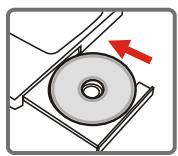
Doe de cd in de cd-lezer.

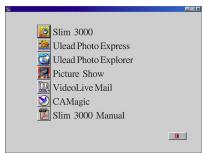
De titel verschijnt na een pauar seconden
op het scherm.
Als er geen titel op het scherm kommt
① Dubbelklik op het pictogram Deze computer.
② Dubbelklik op het pictogram Cd-rom-station ("Slim 3000"). *De letter van de cd is afhankelijk van de installmentie van uw computer.
3 Ga met de=muisaar Slim 3000 en klik met de linkerknop.
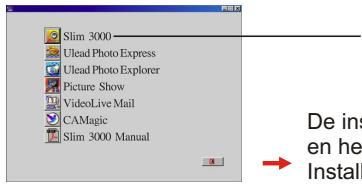
Klik met de linkerknop van demuis op Slim 3000.
De installment van het stuurprogramma en het cameraprogramma begint. De InstallShield Wizard verschijnt.
Klik met de linkerknop van de muis op Volgende.
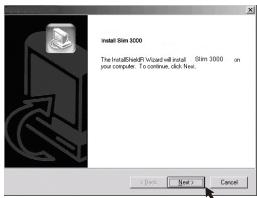
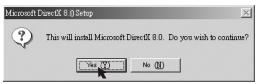
De installation begin. Volg de getoonde instructies om het stuurprogramma DirectX 8.0 stap voor stap te installieren.
Volg de instructies op het scherm om het installmentieprogramma te beëindigen.
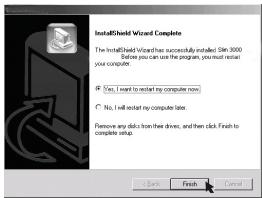
De installment begint. U ziet een melding als de installment voitood is.
Het albumstuurprogramma is beschikbaar zodia de computer herstart is.
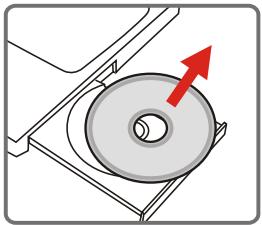
6 De lade van de cd-lezer gaat open. Verwijder de cd.
Sluit de USB-kabel aan op de USB-aansluiting van de computer.
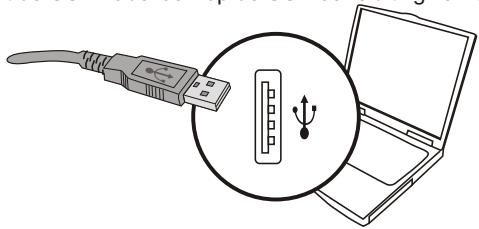
Sluit het andere uiteinde van de USB-kabel aan op de camera. Hiermee is de installmentie van een Verwisselbare schijf voltooid.
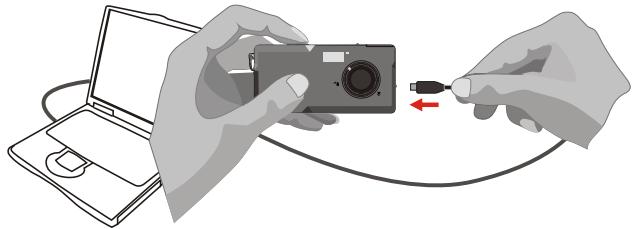
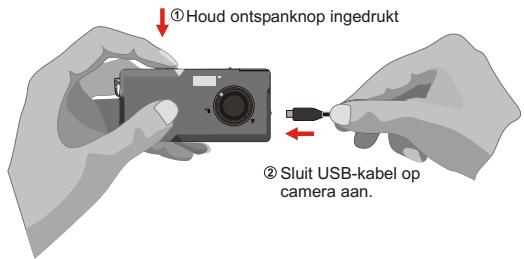
Houd de ontspankop ingedrukt en sluit de USB-kabel waar op de camera aan om de installmentie van het stuurprogramma van de computercamera te voltooien.
OPMERKING:
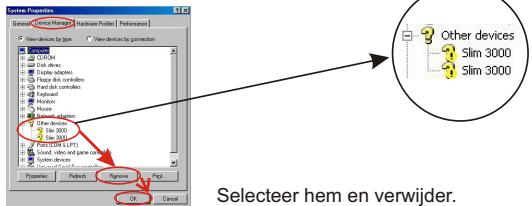
Volg onderstaande stappen om de Slim 3000 te installereren als u de camera reeds met een usb-kabel op de computer hebt aangesloten zonder eerst de Slim 3000 te installereren.
- Klik op Start -> Installingen -> Configurationschem -> Systemm.
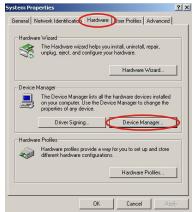
- Selecteer de tab Hardware onder Systeemlijst -> Apparaatbeheer.
A. Gebruikers van Windows XP / 2000:
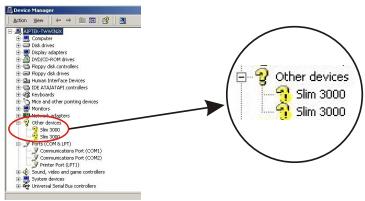
Selecteer hem en verwijder.
B. Gebruikers van Windows 98SE / Me:
- Neem de usb-kabel UIT de computer.
- Doe de schijf van Slim 3000 in de cd-lezer om de Slim 3000 te installeren.
- Is de installatione voltoid, sluit dan de usb-kabel waar op de computer aan. U kunt de camera nu gebruiken.
Bekijk de opnamen, die zich in de camera bevinden, met Windows.
Zet de computer aan en start Windows.
Sluit de USB-kabel aan op de USB-aansluiting van de computer. Sluit het andere uiteinde van de kabel aan op de camera.
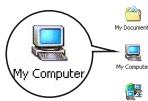
Dumbelklik op het pictogram Deze computer.
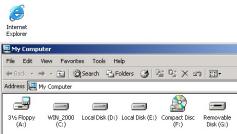
U kunt Cam Manager ook gebruiken om de opnamen te bekijken die in de computer opgeslagen zijn
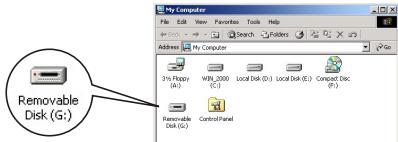
4 Dubbelklik op de neue Verwisselbare schijf om hem te identificeren.
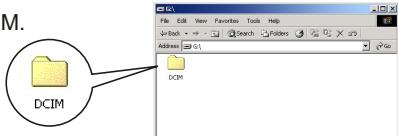
Dumbelklik op de map DCIM.
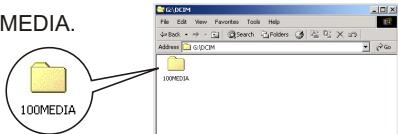
Dubbelklik op de map 100MEDIA.
7 Dubbelklik op de Foto of AVI-film.
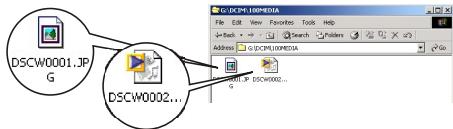
Om een AVI-film af te spelien, heb u Windows Media Player (aanbevolen) nodig en het sturprogramma DirexT 8.
Opnamen maar de computer kopieren
Kopieer opnamen maar Mijn documenten
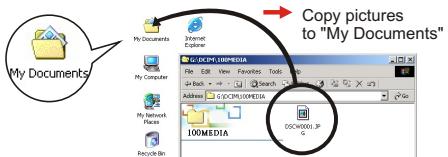
Plaats van de opnamen en opnamebestanden
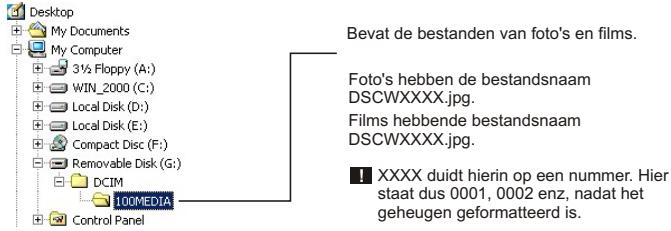
Gebruik de computercamera om opnamen van Windows te make.
1 Zet de computer aan en start Windows.
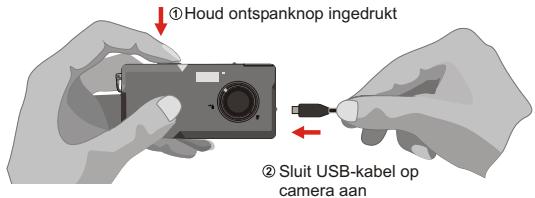
Sluit de USB-kabel aan op de USB-aansluiting van de computer. Houd de ontspanknop in gedrukt en sluit het andere uiteinde van de USB-kabel op de camera aan. Ga nu waar de modus voor computercamera.
3 Start het cameraprogramma Slim 3000 of een ander beeldprogramma om Live Video te konnen bekijken.
Deinstallingveranderen
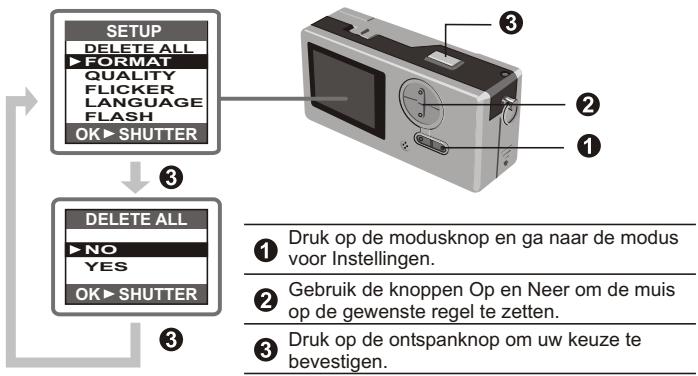
| Object | Instelling | Omschrijving |
| DELETE ALL | Nee | Verwijdt alle foto's en films uit de camera. |
| Ja | ||
| FORMAT | Nee | Formatteert het geheugen van de camera en verwijdert alle gevevens uit het geheugen. |
| Ja | ||
| QUALITY | 2048x1536 | De camera ondersteunt drie resoluties: (2048 bij 1536) is de mooiste resolutie. |
| 1600x1200 | ||
| 1024x768 | ||
| FLICKER | 50HZ | Deze waarde moet overeenstemmen met de netfrequente. |
| 60HZ | ||
| LANGUAGE | ENGLISH | Het veeltalige lcd-schem ondersteunt Engels, Frans, Spaans, Duits, Nederlands, Italians en Portugees |
| FRANÇAIS | ||
| ESPÁÑOL | ||
| DEUTSCH | ||
| NEDERLANDS | ||
| ITALIANO | ||
| PORTUGUÉS | ||
| FLASH | UIT (Standaard) | Het laden van de flitser duurt 3 à 5 seconden. Tijdens het laden is het lcd-schem tijdelijk uitgeschakeld. |
| AUTO |
Cameraprogramma (Slim 3000)
Activeer het cameraprogramma Slim 3000
Is de USB-kabel op de camera aangesloten, dan activeert het pictogram PocketCam Monitor in Windows automatisch het cameraprogramma, afhankelijk van de gebruekte modus.
De modus Album
Sluit de USB-kabel op de camera aan.
2 Het cameraprogramma Slim 3000m verschijnt in het midden van het scherm en vraagt u of u de opnamen in de camera wilt downloaden.
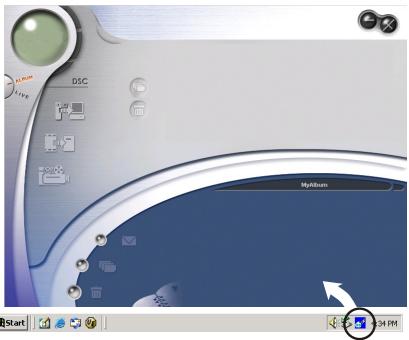
De modus Computercamera
Houd de onspanknp ingedrukt en sluit de USB-kabel op de camera aan.
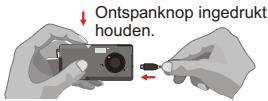
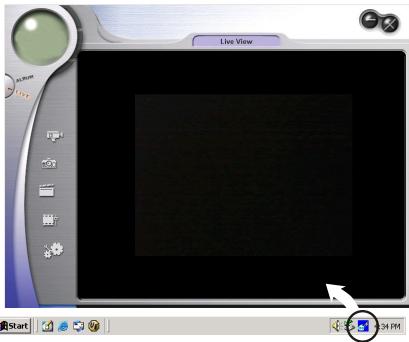
2 Het programme Live View van Slim 3000 verwicht in het midden van het scherm.
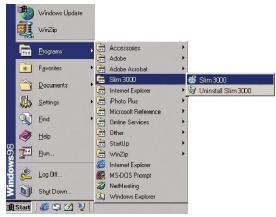
① Klik op het pictogram "Slim 3000" op het bureaublad om het programme uit te voeren waarmee u uw camera kut gaan gebruiken.
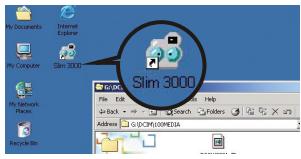
② Open het Start-menu en ga waar Programma's. Ga nu waar de map Slim 3000 en selecteer hem.
Een modus selecteren
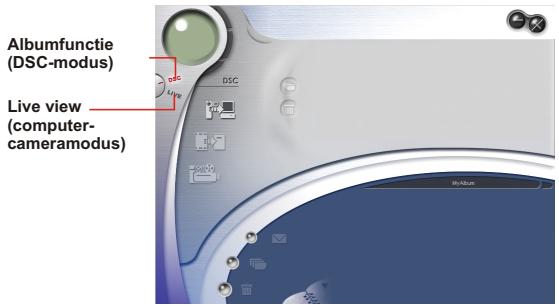
Druk de knop Live View in om de camera in de modus voor computercamera tezetten.
Druk de knop albumfunctie in om de camera in DSC te zetten.
Modus Album
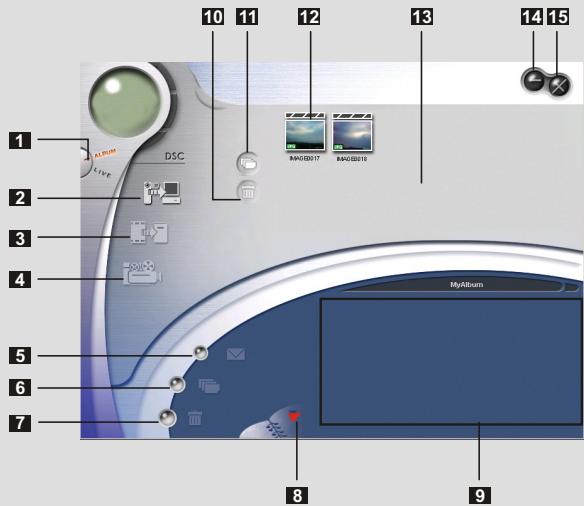
1 DSC-functie (DSC-modus)
2 Verstuur opnamen maar het werkgebied
3 Verstuur opnamen maar het album
4 Maak AVI-bestand
5 Verstuur mail
6 Selecteeralles
7 Verwijderen
8 Albumbeheer
9 Album
10 Verwijden
11 Selecteer alles
Opname
13 Werkgebied
14 Minimaliseren
15 Sluiten
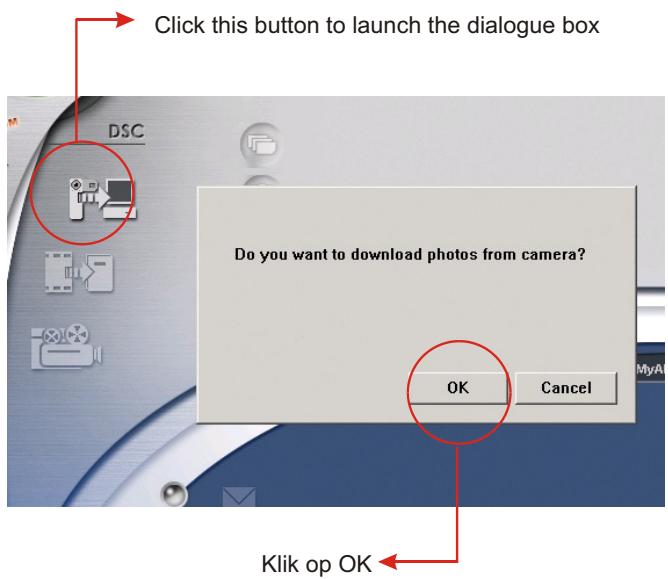
Foto's en films downloads
① Sluit de camera met de USB-kabel op de computer aan.
② Zet de Slim 3000 in de modus Album.
③ Er verschijnt een dialoogvenster met ed vraag of u Foto's van de camera wilt downloaden.
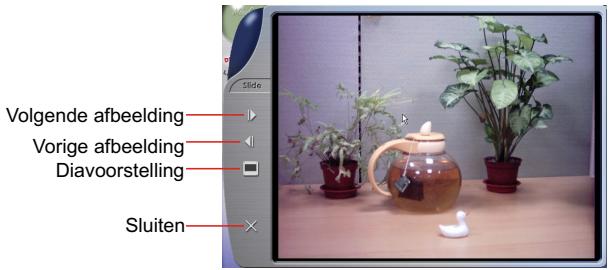
Afbeeldingen bekijken
Dubbeldklik op een afbeelding om de viewer te starten.
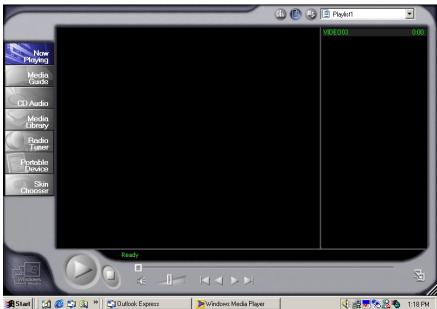
Films bekijken
Dubbelklik op een AVI-film om de film automatisch te openen in uw standaard mediaspeler.
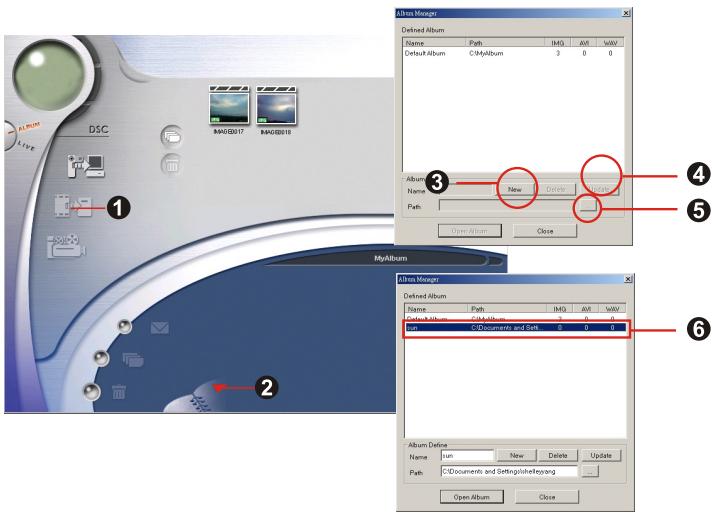
Albumbeheer
1 Markeer een afbeelding op het werkgebied en klik op Het Fotoalbum te versturen.

om hem maar
Klik op Albumbeheer

om een新模式 photoalbum te make.
3 Geef een naam op voor het的进步 album.
Klik op om het pad op te Geven waar het album wordt opgeslagen.
Klik op "Wijzigen" om het neue album te bevestigen.
Klik op om maar het neue album te gaan.
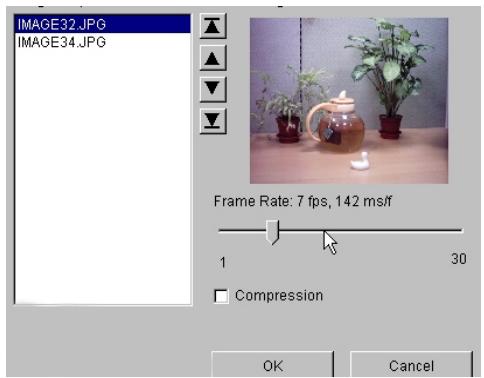
AVI-bestanden make
1 Selecteer.jpg /bmp in het werkgebied.
2 Klik op om de afbeelding teLATen in de AVI File Manager.
3 Geef de volgorde van de afbelding op en stel het+aantal afbeelding Per seconde op.
Modus PC Camera
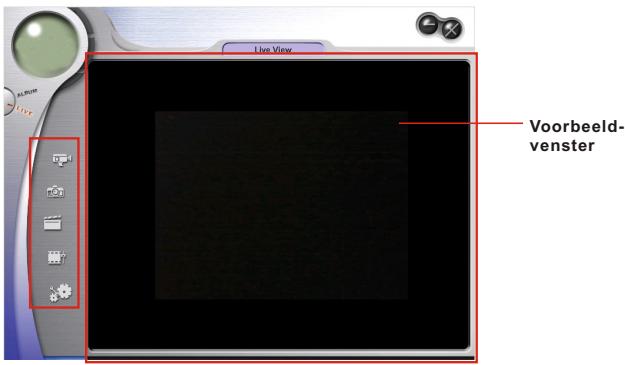

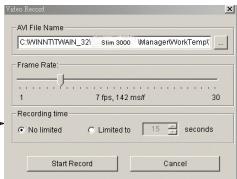
Levend video opnemen

Stappen
- Druk op

- Stel de opnamesnelheid en deijd in.
- Druk op "Start to Record".

Levend stilstaand beeld opvangen

Beeldgrootte instellen

Geavanceerde instellingen (standaardinstillingen aanbevolen)

Kies videobron (als er meer dan een apparaat voor import van beelden geinstalleerd is)
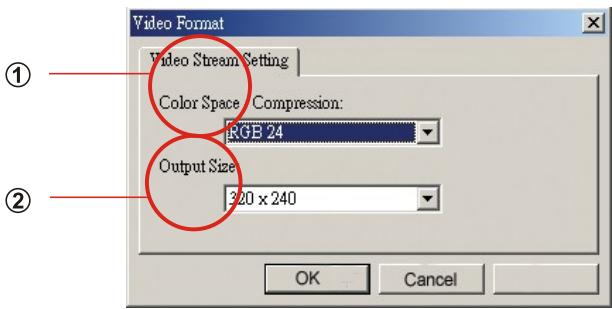
Beeldgroote instellen

① Kleurruimte
Select one of the following functions when you have different needs. Selecteer een van de volgende functies als u verschillende eisen hebt:
- RGB 24: betere beeldkwaliteit.
- I420: hogere snelheid.
② Uitvoergroote
Met de uitvoergroote bepaalt u de groote van het getoonde voorbeeld. De standarddgrotte is 320 bij 240. Kies grotere pixels als u een groter voorbeeld nodig hebt.
$$ \begin{array}{l} 3 2 0 \times 2 4 0 \ 6 4 0 \times 4 8 0 \ \end{array} $$
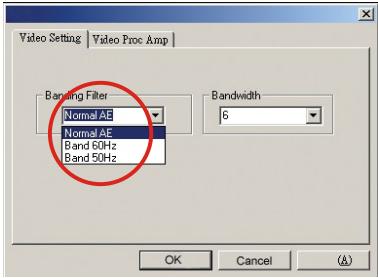
Video-installing
- Bandfilter:
Flickkert het computerschem, verander dan het bandfilter in de Videoinstelling. De rasterfreiagentie (dat is het aantal keren per seconden dat het scherm getekend worden) is de meest waarschijnlijkeoorzaak van het geflikker. Kies 50Hz of 60Hz tot het scherm Niet更是 flikkert.
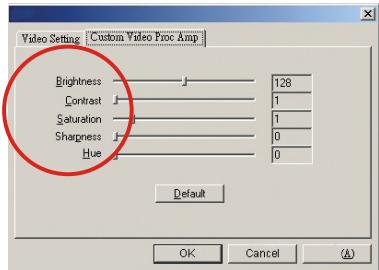
Eigen videovoorversterker
U kurz de standardinstellung gebruiken de instellungen (helderheid, contrast, verzadiging, scherpte en kleurtint) zich veranderen.
| Probleem | Oplossing |
| 1. Als een installmentie stap gemist worden : | Verwijder de camera driver en andere gerelateerde software, en volg elke installmentie stap opnieuw om de camera te installereren. |
| 2. Wonneer er een conflict met een andere camera driver capture apparaat is : | Als er een andere camera geinstalleerd is op uw computer, verwijder deze camera en de driver hiervoor dan volledig van uw systeme om een driver conflict te voorkomen. |
| 3. Als de driver nicht geinstalleerd kan worden : | Tijdens de installmentie van de camera driver onder Windows 98SE, za er gewraagd worden om de Windows 98SE installmentie CD-ROM. Volg de instructie om de installmentie te voltooien. |
| 4. Alsplaatjes Niet ge-downloadik hun worden : | Verwijder de camera en steek deze er opnieuw in. Hierna kunnen plaatjes weeer ge-download worden. |
| 5. Pas de VGA kaart instellingen aan wonneerDebeeld kleur Niet volledig verzadigd is:e spelen in de Video Conferencing modus of in | Volg de volgende stappen :Gaaar apparaat beheer -> Dubbel-klik "Beeld" -> Klik op "Egenschappen" -> Klik op "Kleuren" -> Kies "Hoge kleuren" of "Ware kleuren". |
| 6. Pas de acceleratie functie van de VGA kaart aan als het onmogelijk is om beelden af te spelen in de Video Conferencing modus of in de AVI modus. | Volg de volgende stappen :Gaaar apparaat beheer -> Dubbel-klik "Beeld" -> Klik op "Egenschappen" -> Klik op "Geavanceerd" -> Klik op "Prestaties" of "Probleomprossingen" -> Zet de "Hardware versnelling" van "Volledig" maar "Geen". |
| 7. Ruis op het computerschemtewijl de camera Wordt gebrukt voor een videoconferentie. | Verander het bandfilter in 50 Hz of 60 Hz. |
| 8. Beelden zijn vaag. | Verander de scherpstelling. |
| 9. Beelden zijn te donker. | Zorg bij de opnamen voor voldoendelicht. Gebruik bewerkingsprogramma's zoals Photoshop of Photolimpact om dehelderheid te veranderen. |
| 10. AVI-bestanden hunneniet afgespeeld worden. | Installer DirectX 8.0 of later. |